 Paperlark
Как подключить принтер к айфону
Кнопки «Добавить принтер» в iPhone нет, и драйверы ставить не нужно. Принтер с поддержкой AirPrint, подключённый к той же сети Wi-Fi, появляется сам, когда вы нажимаете «Напечатать», а затем «Принтер не выбран». Поэтому «подключить принтер к айфону» на деле значит две вещи: подключить принтер к вашему Wi-Fi и убедиться, что он поддерживает AirPrint.
- разделов для принтеров в Настройках iOS
- 0
- сеть Wi-Fi для принтера и iPhone
- 1
- формата адреса принтера понимает Paperlark
- 4
- порт печати, который Paperlark пробует по умолчанию
- 631
Обычная печать бесплатна. Шаблоны, фото на документы и плакаты в Pro. Только iPhone.
Короткий ответ
Раздела «Принтеры» в Настройках iPhone нет. iOS считает принтер службой в сети: когда вы нажимаете «Напечатать», она показывает все принтеры с AirPrint, до которых может достучаться в текущей Wi-Fi, и вы выбираете нужный. Шаги Apple ровно такие: «Напечатать», «Принтер не выбран», выбрать принтер. Если принтер есть в этом списке, он подключён. Если нет, не проходит одна из проверок ниже.
| Подключение принтера | Печать с iPhone | Что делать |
|---|---|---|
| Wi-Fi с AirPrint | Да | Подключить принтер к вашей Wi-Fi и выбрать его на экране печати |
| Кабель Ethernet к роутеру, с AirPrint | Да | Держать телефон в Wi-Fi этого роутера |
| Wi-Fi без AirPrint | Не через печать iOS | Приложение производителя, если оно есть |
| Только USB | Нет | По Apple, такие принтеры работают только с Mac по USB |
| По Bluetooth к компьютеру | Нет | Apple называет это подключение неработающим с AirPrint |
| Wi-Fi Direct | Здесь не описано | В статьях Apple его нет, и мы его не проверяли |
Источник: статьи Apple, перечисленные выше, прочитаны 31 октября 2026 года.
Подключите принтер к Wi-Fi
Этот шаг делается на принтере, а не на телефоне. Apple пишет просто: подключите принтер к сети Wi-Fi, а как именно, зависит от модели. Обычно есть такие пути:
- Экран самого принтера. У многих моделей с дисплеем есть мастер беспроводной настройки в разделе сети или Wi-Fi. Выберите название своей сети и введите пароль.
- Кнопка на роутере. Некоторые принтеры и роутеры соединяются нажатием кнопки, без ввода пароля. Умеет ли так ваш, написано в руководстве принтера.
- Приложение или страница производителя. Принтеры без экрана часто настраивают из фирменного приложения или через временную сеть, которую создаёт сам принтер. Следуйте листку быстрой установки из коробки.
- Сетевой кабель. Подключите принтер к свободному порту роутера. Он окажется в той же сети, что и Wi-Fi роутера.
Когда закончите, напечатайте страницу сетевой конфигурации из меню или кнопками принтера. На ней видно, к какой сети он подключился, и его IP-адрес. Сохраните лист: оба значения понадобятся дальше.
Как узнать поддерживает ли принтер AirPrint
По словам Apple, технологией AirPrint оснащено большинство популярных моделей принтеров, а в статье «О технологии AirPrint» есть поиск по марке, модели и категории. Если принтера нет в списке, Apple советует обратиться к производителю. Быстрые признаки: название или значок AirPrint на коробке или в характеристиках, упоминание печати без драйверов для устройств Apple в руководстве.
У Paperlark есть своя проверка. На экране «Принтер» в разделе «Принтеры в этой сети» каждый найденный принтер помечен либо «Печать без драйверов поддерживается», либо «Найден; совместимость не подтверждена». Первая пометка значит, что принтер сам сообщил в сети, что принимает форматы страниц, которые отправляет iOS. Вторая значит, что принтер ответил, но этого не сообщил, и печать может не пройти.
Найдите принтер на iPhone
Подключитесь к сети принтера
На iPhone откройте Настройки, Wi-Fi и проверьте, что телефон в сети с тем же названием, что и на странице конфигурации. У двухдиапазонных роутеров посмотрите, не разные ли названия у сетей 2,4 ГГц и 5 ГГц.
Откройте что-нибудь для печати
Хватит фото или PDF. Нажмите «Поделиться», затем «Напечатать».
Откройте список принтеров
Нажмите «Принтер не выбран». iOS ищет принтеры в сети и показывает найденные. Если принтер только что включили, дайте ему несколько секунд.
Выберите принтер
Нажмите на его название, укажите копии и нажмите «Напечатать». Отдельного шага установки нет: на iPhone это и есть подключение принтера.
Остальные шаги печати, от диапазона страниц до «Центра печати», есть в инструкции как распечатать с телефона на принтер.
Как добавить принтер по IP-адресу
Встроенный экран печати показывает только принтеры, которые сами объявляют о себе в сети, и поля для адреса в нём нет. Когда принтер в сети, но в список не попадает, например в сети, которая блокирует такие объявления, Paperlark может обратиться к нему напрямую по адресу.
Найдите адрес
Посмотрите IP-адрес на странице сетевой конфигурации или в сетевых настройках на экране принтера. Он выглядит примерно так: 192.168.1.50.
Откройте настройку принтера
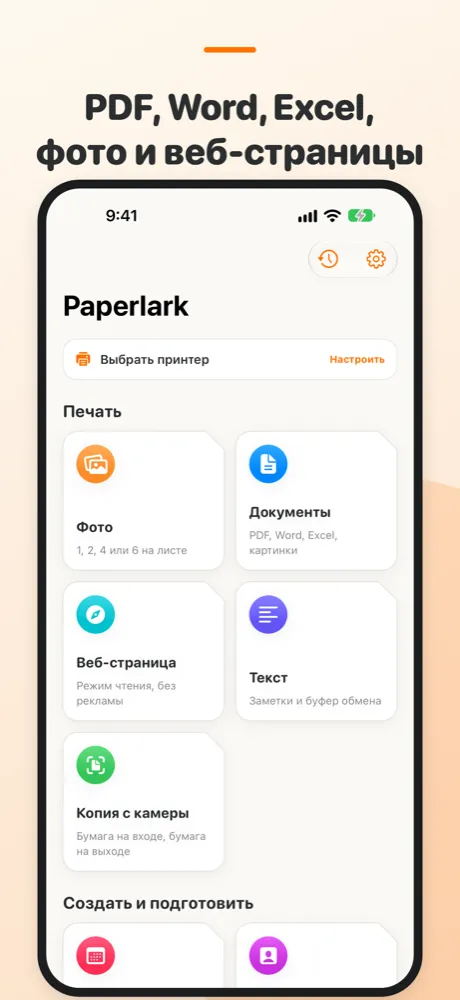
На главном экране Paperlark нажмите «Настроить» рядом с «Выбрать принтер» и перейдите к полю «Добавить по IP-адресу».
Введите адрес и подключитесь
Впишите адрес в поле и нажмите «Подключить». Приложение понимает просто адрес, адрес с портом вроде 192.168.1.50:631, имя вида printer.local или полную ссылку ipp://. Без порта оно пробует 631.
Прочитайте ответ
Сообщение «Подключено. Этот принтер выбран.» значит, что принтер ответил и Paperlark будет печатать на него. «Принтер не ответил по этому адресу. Проверьте адрес и сеть Wi-Fi.» значит, что ошибка в адресе или в сети.
После перезагрузки роутер может выдать принтеру другой адрес. Если принтер, добавленный по IP, перестал отвечать, напечатайте новую страницу конфигурации. Многие роутеры умеют закрепить за устройством постоянный адрес; это настраивается в роутере, а не в телефоне.
Обычная печать бесплатна. Шаблоны, фото на документы и плакаты в Pro. Только iPhone.
Разрешение Локальная сеть для приложений
Приложениям, которые сами ищут принтеры в сети, как Paperlark, нужно разрешение «Локальная сеть». iOS спрашивает его, когда приложение впервые начинает поиск. Paperlark это разрешение проверяет: если оно выключено, на экране «Принтер» появляется надпись «Доступ к локальной сети выключен» с подсказкой открыть настройки, нажать Paperlark и включить «Локальная сеть». То же разрешение можно найти в Настройках, в разделе «Конфиденциальность и безопасность», пункт «Локальная сеть».
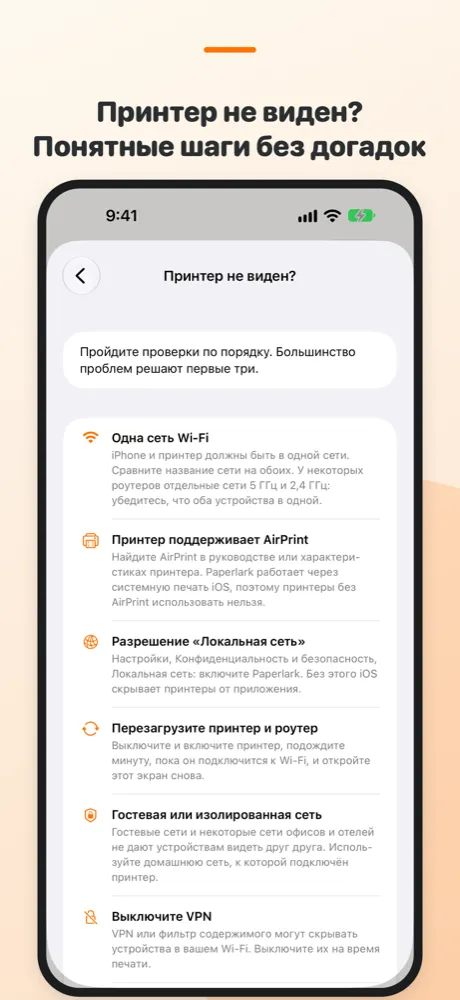
Длинный список причин, по которым принтер прячется, от гостевых сетей до VPN, есть на странице «Принтер не виден».
Можно ли подключить принтер к айфону через USB или Bluetooth
Через встроенную печать iOS нельзя, и это частый вопрос перед покупкой. Apple прямо пишет, что принтеры только с USB работают только с компьютером Mac через USB-подключение, а AirPrint не работает при подключении принтера по Bluetooth к компьютеру. Печати с iPhone совсем без сети Apple тоже не описывает: AirPrint нужна сеть, хотя бы проводная, к которой подключён принтер, и Wi-Fi того же роутера для телефона. У некоторых производителей есть свои приложения для своих моделей, но это уже не AirPrint, и Paperlark такие принтеры использовать не может.
Какие принтеры не подключатся
Некоторые принтеры к iPhone не подключить, сколько ни пытайся, и лучше узнать это до того, как потратить вечер.
- Принтеры, которые подключаются только по USB.
- Принтеры, подключённые по USB к базовой станции AirPort или AirPort Time Capsule, или по Bluetooth к компьютеру: Apple называет эти варианты неработающими с AirPrint.
- Сетевые принтеры без поддержки AirPrint. Они могут печатать через приложение производителя; Paperlark их использовать не может.
- Принтер в другой сети, например офисный, пока вы дома. Печать iOS работает только в локальной сети.
| Признак | Вероятная причина | Где исправлять |
|---|---|---|
| Список пустой | Телефон и принтер в разных сетях | Настройки Wi-Fi на обоих устройствах |
| Принтер виден только в одном приложении | У другого приложения выключена «Локальная сеть» | Настройки, приложение, «Локальная сеть» |
| «Найден; совместимость не подтверждена» | Принтер не сообщает о печати без драйверов | Характеристики принтера, производитель |
| Добавлен по IP, потом не отвечает | Роутер выдал принтеру новый адрес | Новая страница конфигурации, настройки роутера |
| Принтер пропадает в гостевой сети или в отеле | Сеть изолирует устройства | Сеть, к которой подключён принтер |
По статьям Apple выше и проверкам, встроенным в Paperlark 1.0.
Вопросы
Где в iPhone добавить принтер
Такой настройки нет. Откройте любой файл, нажмите «Поделиться», «Напечатать», затем «Принтер не выбран» и выберите принтер из списка. Он должен поддерживать AirPrint и быть в той же сети Wi-Fi.
Можно ли подключить принтер к телефону
Да, если это iPhone и принтер с AirPrint в одной сети Wi-Fi: отдельного подключения не нужно, принтер появляется на экране печати. Принтеры только с USB или Bluetooth встроенная печать iOS не поддерживает.
Как подключить принтер к айфону без AirPrint
Встроенной печатью никак. Посмотрите, есть ли у производителя своё приложение для этой модели. Paperlark работает через печать iOS, поэтому принтеры без AirPrint ему тоже недоступны.
Как узнать поддерживает ли принтер AirPrint
Ищите AirPrint в характеристиках или руководстве принтера либо в поиске на странице Apple «О технологии AirPrint». Если модели там нет, спросите производителя.
Где узнать IP-адрес принтера
Напечатайте страницу сетевой конфигурации из меню принтера или откройте сетевые настройки на его экране. Адрес выглядит примерно как 192.168.1.50.
Как удалить принтер с айфона
Списка принтеров в Настройках, из которого можно удалить, в iOS нет: экран печати предлагает то, что находит, и вы просто выбираете другой. В Paperlark на экране «Принтер» есть кнопка «Забыть» для сохранённого принтера.
Печатайте с iPhone в Paperlark
Фото, документы и шаблоны с этого сайта, с предпросмотром, который показывает лист до печати.
Обычная печать бесплатна. Шаблоны, фото на документы и плакаты в Pro. Только iPhone.