 Paperlark
Как распечатать с телефона на принтер
Откройте фото, документ или страницу, нажмите «Поделиться» (в некоторых приложениях «Еще», «Ответить» или меню действий), затем «Напечатать», выберите принтер и снова нажмите «Напечатать». Так печатают принтеры с поддержкой AirPrint, подключённые к той же сети Wi-Fi, что и iPhone, и ставить ничего не нужно. Приложение имеет смысл, только когда хочется управлять листом больше, чем позволяет экран печати iOS.
- касаний до печати на встроенном экране iOS
- 5
- драйверов и программ для встроенной печати
- 0
- сеть Wi-Fi для iPhone и принтера
- 1
- версия справки Apple, по которой написаны шаги
- iOS 27
Обычная печать бесплатна. Шаблоны, фото на документы и плакаты в Pro. Только iPhone.
Короткий ответ
Драйвера принтера в iPhone нет. Печать идёт через службу, встроенную в iOS: она находит в локальной сети принтеры с AirPrint и отправляет им страницы. Если принтер включён, подключён к той же сети Wi-Fi, что и телефон, и поддерживает AirPrint, он появится в списке, как только вы нажмёте «Напечатать». Если не появляется, причина почти всегда в сети или в самом принтере, а не в файле: сразу переходите к разделу Если принтера нет в списке.
Инструкция написана для iPhone. На Android печать устроена по-другому, и названия кнопок там другие.
Что нужно до печати
- Принтер с поддержкой AirPrint. По словам Apple, AirPrint есть в большинстве популярных моделей, а для работы нужно подключение по Wi-Fi или проводное подключение к сети. В статье «О технологии AirPrint» есть поиск по марке, модели и категории.
- Одна сеть для обоих устройств. iPhone и принтер должны быть в одной сети Wi-Fi. Принтер, подключённый к роутеру кабелем, тоже подходит, если телефон сидит в Wi-Fi этого роутера.
- Приложение с командой «Напечатать». Она есть в «Фото», «Файлах», «Почте», Safari и «Заметках», а также во многих приложениях из App Store. Если её нет, Apple советует заглянуть в справку самого приложения.
- Нужная бумага в лотке. Фотобумага обычно лежит в отдельном лотке. iPhone не видит, что заправлено в принтер, так что это проверяете вы.
Встроенная печать iOS по шагам
Это общие шаги из справки Apple. Названия кнопок даны как в русской iOS 27; в более ранних версиях «Напечатать» стоит в том же меню.
Откройте файл или фото
Фото, PDF, письмо или веб-страницу в приложении, где они открываются.
Найдите меню с печатью
Нажмите «Поделиться», это квадрат со стрелкой вверх. В зависимости от приложения печать спрятана за кнопкой «Еще», «Ответить» (в «Почте») или в меню действий.
Выберите печать в списке
Нажмите «Напечатать». Если пункта не видно, смахните список действий вверх. Если его нет совсем, это приложение не умеет печатать.
Выберите принтер
В первый раз в строке «Принтер» написано «Принтер не выбран». Нажмите на неё и выберите свой принтер из списка.
Задайте копии и страницы
В строке «Копии» укажите количество, ниже выберите диапазон страниц. В зависимости от принтера бывают и другие строки, например размер бумаги или число страниц на листе.
Отправьте задание
Снова нажмите «Напечатать» в правом верхнем углу. Задание уходит на принтер, экран печати закрывается.
Передумали? По справке Apple: откройте переключатель приложений и нажмите «Центр печати». Наклейка на значке показывает, сколько документов ждут в очереди; выберите задание и нажмите «Отмена печати».
Из приложения Фото
Откройте фото, нажмите «Поделиться» и «Напечатать». Для нескольких снимков справка Apple о печати фотографий предлагает так: нажмите «Медиатека» или откройте коллекцию, нажмите «Выбрать», отметьте каждое фото, затем «Поделиться» и «Напечатать». Каким по размеру выйдет каждый снимок, решает iOS. Если нужна точная раскладка, например четыре фото на одном листе A4 или одно фото на всю бумагу 10x15, сначала разложите их бесплатным инструментом «Фото на одном листе» или настройкой для 10x15 и печатайте уже готовый PDF.
Из Файлов и Почты
В «Файлах» откройте PDF или документ и нажмите «Поделиться». Справку в PDF, которую прислали из поликлиники или с работы, удобнее сначала сохранить в «Файлы»: там видны все страницы, и легко понять, какие из них нужны на бумаге. В «Почте» печать находится за кнопкой «Ответить» и печатает само письмо. Вложение печатается отдельно: откройте его и нажмите «Поделиться» уже внутри. Так можно выбрать страницы вложения и не тратить лист на шапку письма.
Из Safari
Откройте страницу, нажмите «Поделиться» и «Напечатать». Страница выходит такой, какой её оформил для печати сам сайт, а это иногда меню, плашки про cookie и реклама на бумаге. В Paperlark есть источник «Веб-страница»: он берёт ссылку и печатает её в режиме чтения, оставляя статью без меню, баннеров и рекламы. Эта функция входит в Pro.
Какой принтер напечатает с iPhone
Правила у Apple короткие. Нужен AirPrint, для AirPrint нужна сеть Wi-Fi или проводная сеть, а принтеры только с USB сюда не подходят: по словам Apple, такие принтеры работают только с компьютером Mac через USB-подключение. Ещё Apple пишет, что AirPrint не работает, если принтер подключён к компьютеру по Bluetooth или к USB-порту базовой станции AirPort либо AirPort Time Capsule. Если не уверены в своей модели, ищите AirPrint в характеристиках, в списке Apple или спросите производителя. Как подключить принтер к Wi-Fi и проверить поддержку, по шагам разобрано в инструкции как подключить принтер к айфону.
| Принтер | Встроенная печать iOS | Что делать |
|---|---|---|
| Wi-Fi или сетевой с AirPrint | Да | Подключить iPhone к той же Wi-Fi и нажать «Напечатать» |
| Сетевой без AirPrint | Нет | Приложение производителя, если оно есть |
| Только USB | Нет | По Apple, такие принтеры работают только с Mac по USB |
| По Bluetooth к компьютеру | Нет | Apple называет это подключение неработающим с AirPrint |
Источник: Apple, «О технологии AirPrint» и «Печать с iPhone или iPad при помощи AirPrint», прочитаны 31 октября 2026 года.
Печать через Paperlark
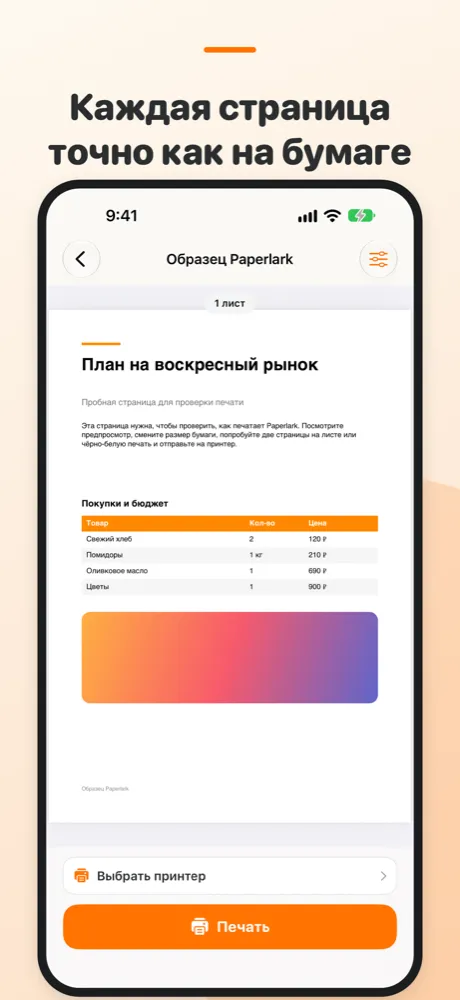
Paperlark работает через ту же системную печать iOS, поэтому подходит к тем же принтерам, что и встроенный способ. Разница в том, что происходит до отправки: приложение превращает файл в листы, которые выйдут из принтера, и показывает их вместе с полями и цветом. Приложение ещё на проверке в App Store, так что шаги ниже описаны по его коду и интерфейсу, а не по вышедшей версии.
Откройте файл
На главном экране выберите «Фото», «Документы», «Веб-страница», «Текст» или «Копия с камеры». Из другого приложения выберите Paperlark в меню «Поделиться»: один файл, до 60 фото, ссылку или текст.
Проверьте предпросмотр
Предпросмотр показывает каждый лист с номером. В «Настройках» меняются бумага (A4, Letter, Legal, A3, A5, A6, 4 x 6 или 5 x 7 дюймов, то есть 10x15 и 13x18 см) и ориентация, а у PDF ещё поля и масштаб: «100 %», «По размеру листа» или «Только уменьшить».
Один раз выберите принтер
Нажмите «Выбрать принтер». Приложение его запомнит, и следующая печать сразу пойдёт на него. Если этот принтер не ответит, откроется обычный экран печати iOS со списком.
Напечатайте
Нажмите «Печать». Напечатанное попадает в «Историю», откуда его можно повторить кнопкой «Ещё раз».
Word и Excel
Файл DOCX, DOC или RTF раскладывает собственный движок Paperlark, поэтому таблицы, колонтитулы и шрифты встают на места ещё до предпросмотра. Это важно, например, для договора в Word, который прислали на подпись: что видно на экране, то и попадёт на лист. У таблицы XLSX строка заголовков повторяется на каждой странице, а слишком широкая таблица уменьшается до ширины бумаги. Так не получается распечатки, где последние столбцы уехали на пятую страницу. Если открыть Excel в другом приложении и печатать оттуда, раскладку выбирает то приложение.
Несколько фото на листе
1, 2, 4 или 6 фото на листе, заполнить ячейку или вписать фото целиком, тонкая линия или белое поле вокруг. Снимки сами поворачиваются под ячейку. Одно фото на листе бесплатно, раскладки из нескольких фото входят в Pro, но настроить их и посмотреть предпросмотр можно без оплаты. На этом сайте те же раскладки бесплатны в инструменте в браузере: в нашей проверке 31 октября 2026 года четыре фото с телефона на листе A4 дали PDF на одну страницу весом 0,5 МБ примерно за 4,4 секунды, каждое фото размером до 92,5 x 136 мм.
Диапазон страниц копии и чёрно-белая печать
Страницы вводятся как на компьютере: «1-3, 5, 8-» печатает страницы с первой по третью, пятую и всё начиная с восьмой. Копий до 99. Режим «Чёрно-белая» просит принтер печатать только чёрной краской. Диапазон, копии и чёрно-белая печать бесплатны, без дневного лимита и без аккаунта. «Экономия чернил», которая печатает фоны и серые области светлее и оставляет чёрный текст чёрным, входит в Pro.
Обычная печать бесплатна. Шаблоны, фото на документы и плакаты в Pro. Только iPhone.
Сравнение способов
Для PDF с посадочным талоном или одного фото встроенной печати хватает, и она ничего не стоит. Приложение окупается на файлах, где важна раскладка.
| Встроенная печать | Приложение Paperlark | Инструменты сайта | |
|---|---|---|---|
| Принтеры | AirPrint в той же Wi-Fi | Те же, через iOS | Те, на которые уже печатает ваш телефон или компьютер |
| Предпросмотр | Миниатюры страниц на экране печати | Каждый лист как на бумаге, с полями | Раскладка PDF до скачивания |
| Копии и диапазон страниц | Да | Да, до 99 копий, диапазоны вида 1-3, 5, 8- | В окне печати браузера |
| Чёрно-белая печать | Зависит от принтера | Да, бесплатно; экономия чернил в Pro | В окне печати браузера |
| Несколько фото на листе | В справке Apple такого выбора нет | 1, 2, 4 или 6, в Pro | 1, 2, 4 или 6, бесплатно |
| Шапка Excel на каждой странице | Зависит от приложения, где открыт файл | Да | Нет |
| Календари и листы для печати | Нет | Да, в Pro | Бесплатные PDF |
| Цена | Бесплатно | Обычная печать бесплатно, раскладки в Pro | Бесплатно |
Источники: справка Apple, прочитана 31 октября 2026 года; код и интерфейс Paperlark 1.0; фото на листе, плакат, брошюра и календарь на этом сайте.
Если принтера нет в списке
Пройдите эти проверки по порядку, прежде чем винить принтер.
- Сравните название сети на телефоне и на экране принтера или в его сетевом отчёте. Роутер с отдельными сетями 2,4 ГГц и 5 ГГц это две разные сети.
- Уйдите из гостевой сети. Гостевые сети, как и многие сети отелей и офисов, часто не дают устройствам видеть друг друга.
- Выключите VPN или фильтр содержимого на время печати.
- Перезагрузите принтер, дождитесь, пока он снова подключится к Wi-Fi, и нажмите «Напечатать» ещё раз.
- В Paperlark разрешите доступ к локальной сети, когда iOS спросит, или позже в настройках. Без него приложение не видит принтеры и показывает предупреждение с подсказкой, где включить разрешение.
Полный список проверок с объяснением каждой есть на странице «Принтер не виден». Если принтер в сети, но в списке так и не появился, Paperlark может добавить его по IP-адресу: где найти этот адрес, показано в инструкции как подключить принтер к айфону.
Печатаете договор, который сначала нужно подписать? Подпишите PDF на iPhone до отправки на принтер.
Вопросы
Как распечатать с телефона на принтер без приложения
Через встроенную печать iOS: откройте файл, нажмите «Поделиться» (или «Еще», «Ответить», меню действий), затем «Напечатать», выберите принтер и снова «Напечатать». Нужен принтер с AirPrint в той же сети Wi-Fi.
Почему нет кнопки Напечатать
Приложение, в котором вы находитесь, не поддерживает печать. Apple советует посмотреть справку этого приложения. Часто помогает сохранить файл в «Файлы» и печатать оттуда.
Как распечатать документ с айфона
Откройте PDF или документ в «Файлах», нажмите «Поделиться», затем «Напечатать». На экране печати задайте диапазон, чтобы напечатать только нужные страницы.
Как отменить печать на iPhone
Откройте переключатель приложений, нажмите «Центр печати», выберите задание и нажмите «Отмена печати».
Можно ли распечатать с телефона на принтере через USB
Встроенной печатью нельзя. По словам Apple, принтеры только с USB работают только с компьютером Mac через USB-подключение. Для такого принтера проверьте, есть ли приложение у производителя.
Можно ли печатать с iPhone в чёрно-белом режиме
Экран печати iOS показывает переключатель чёрно-белой печати, только если его предлагает выбранный принтер. В Paperlark есть свой режим «Чёрно-белая», он бесплатный и отправляется вместе с заданием.
Печатайте с iPhone в Paperlark
Фото, документы и шаблоны с этого сайта, с предпросмотром, который показывает лист до печати.
Обычная печать бесплатна. Шаблоны, фото на документы и плакаты в Pro. Только iPhone.